1. Boas Vindas ao PlanIQ!
O que é o PlanIQ?
O PlanIQ é um sistema inteligente de gerenciamento de tarefas acadêmicas desenvolvido para ajudar estudantes a organizarem suas atividades escolares e universitárias de forma eficiente.
Público-Alvo
- Estudantes do ensino médio
- Universitários de graduação e pós-graduação
- Pesquisadores
- Qualquer pessoa que precise gerenciar tarefas acadêmicas
Objetivo
Otimizar a organização das atividades acadêmicas e promover uma gestão eficiente do tempo através de ferramentas específicas para o contexto estudantil.
Gerenciamento de Tarefas
Crie, organize e acompanhe todas as suas tarefas acadêmicas em um só lugar.
Calendário Integrado
Visualize suas tarefas em formato de calendário para melhor planejamento.
Organização por Matérias
Agrupe tarefas por matérias e períodos acadêmicos.
2. Primeiros Passos
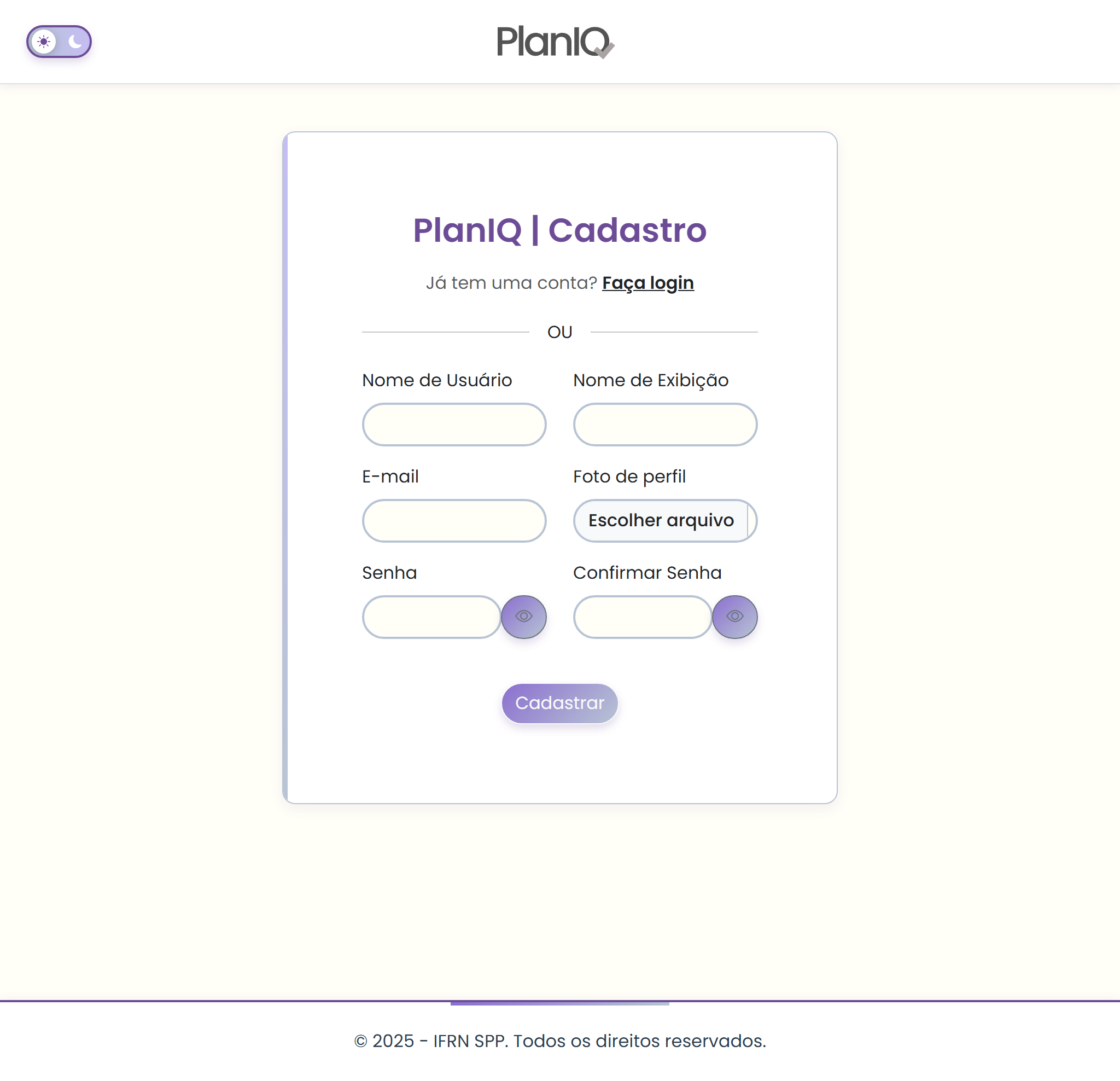
Fazer Cadastro
- Acesse a página inicial do PlanIQ
- Clique no botão "Criar nova conta"
- Preencha os seguintes campos:
Username*
Nome de Exibição*
E-mail*
Foto de perfil
Senha*Observação: Campos marcados com um * são obrigatórios. - Clique em "Cadastrar"
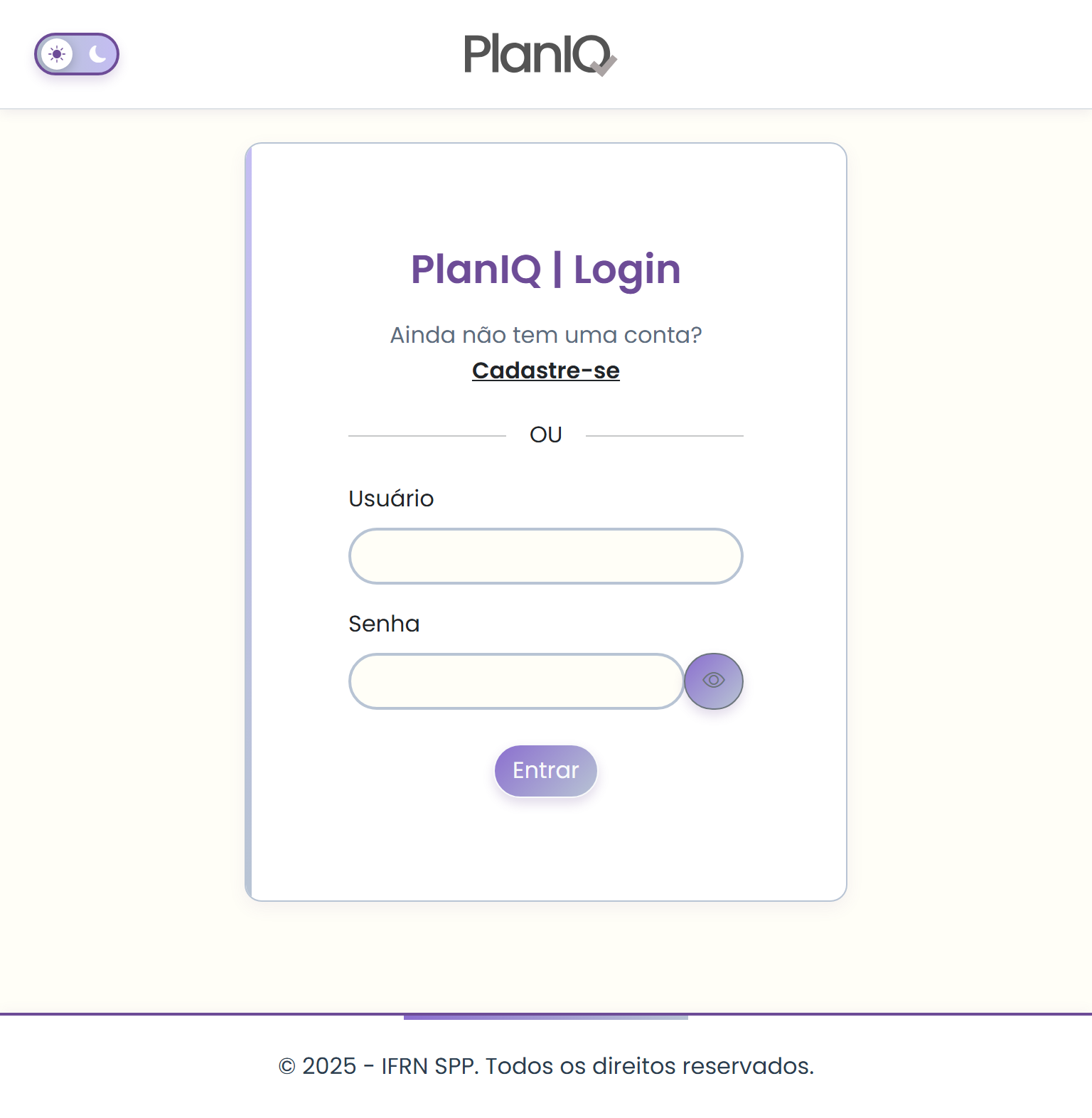
Fazer Login
- Acesse a página de login
- Insira seu username e senha cadastrados
- Clique em "Entrar"
3. Gerenciamento de Períodos
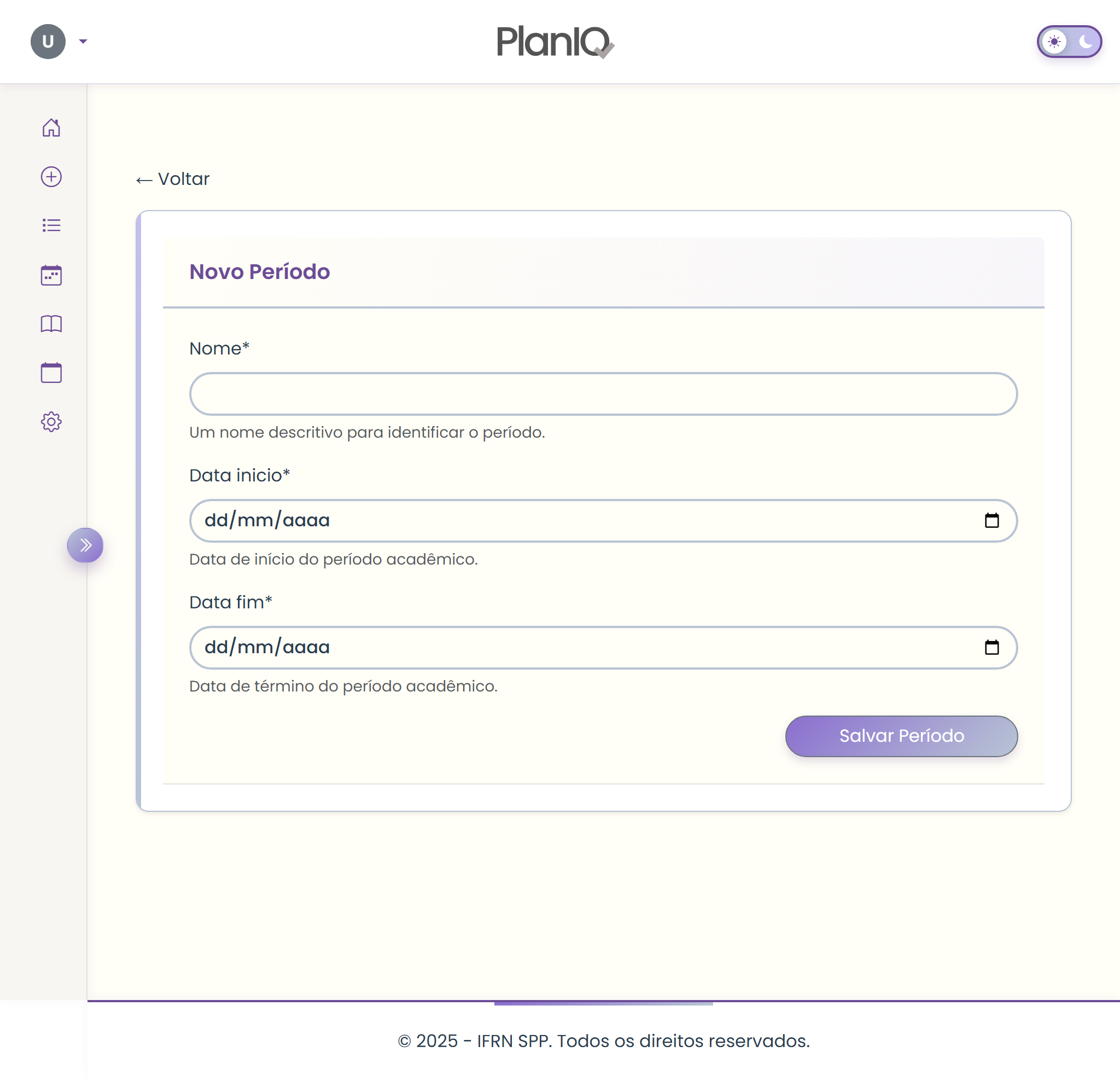
Criar Período
- No tela inicial, clique no botão "Novo" ou no menu lateral, clique em "Meus Períodos"
- Clique na opção "Novo Período"
- Preencha os dados:
Nome do período (ex: "2024.1", "2º Semestre")*
Data de início*
Data de término*Observação: Campos marcados com um * são obrigatórios. - Clique em "Salvar Período"
Ver Períodos
- No menu lateral, clique em "Meus Períodos"
- Visualize todos os períodos criados
- Clique no botão "Detalhar" para ver detalhes de um período
Editar Período
- Na lista de períodos, clique no período desejado
- Clique no botão "Editar"
- Faça as alterações necessárias
- Clique em "Salvar "
Deletar Período
- Acesse os detalhes do período
- Clique no botão "Excluir"
- Confirme a exclusão
4. Gerenciamento de Matérias
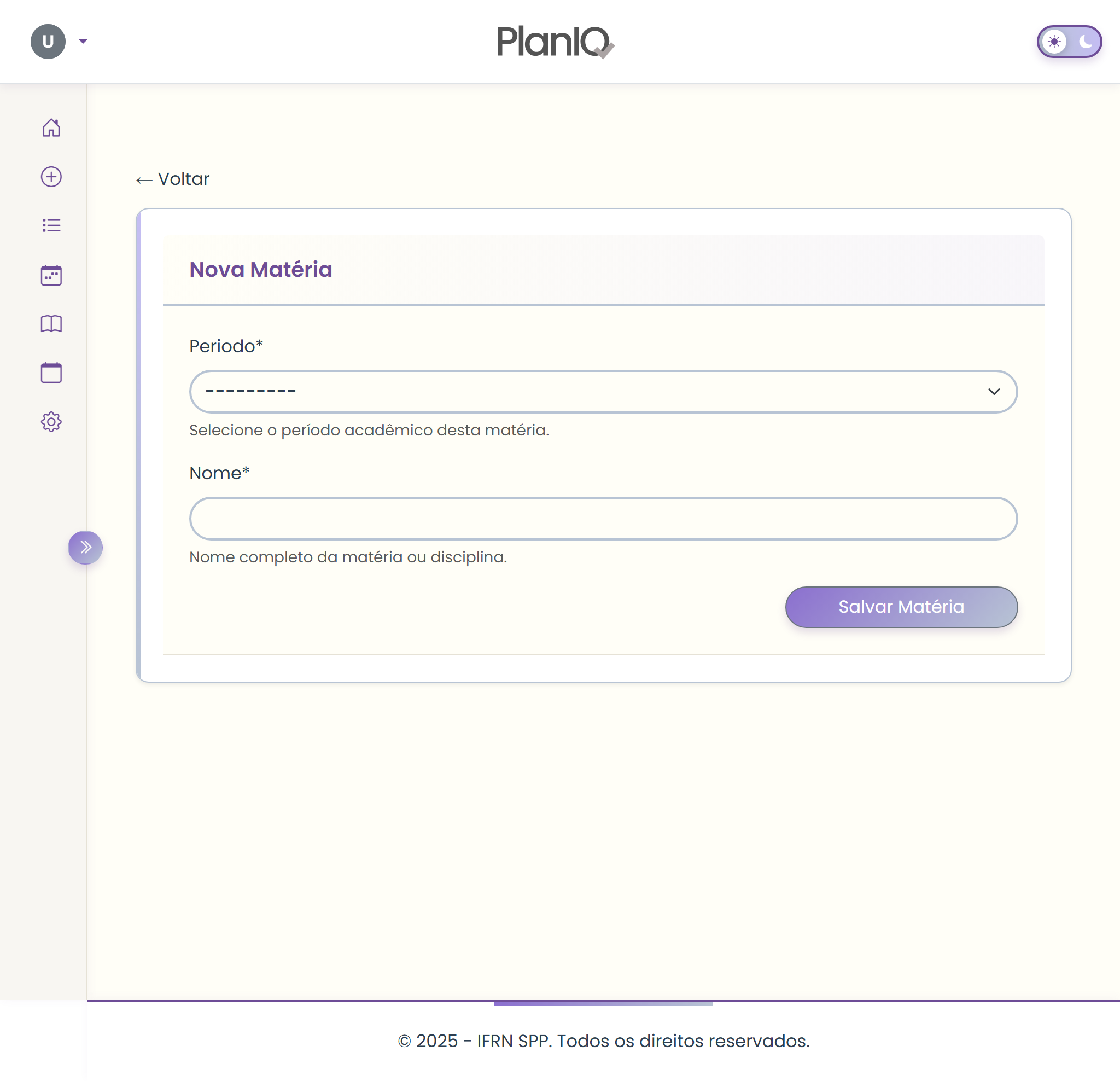
Criar Matéria
- No menu, clique em "Matérias"
- Clique em "Nova Matéria"
- Preencha os campos:
Período (ex: "2024.1", "2º Semestre")*
Nome da matéria*Observação: Campos marcados com um * são obrigatórios. - Clique em "Salvar Matéria"
Ver Matérias
- Acesse "Minhas Matérias" no menu lateral
- Visualize todas as matérias organizadas por período
- Clique no botão "Detalhar" para ver detalhes de uma matéria
Editar Matéria
- Clique na matéria que deseja editar
- Clique em "Editar"
- Modifique os campos necessários
- Salve as alterações
Deletar Matéria
- Acesse os detalhes da matéria
- Clique em "Excluir"
- Confirme a ação
5. Gerenciamento de Tarefas
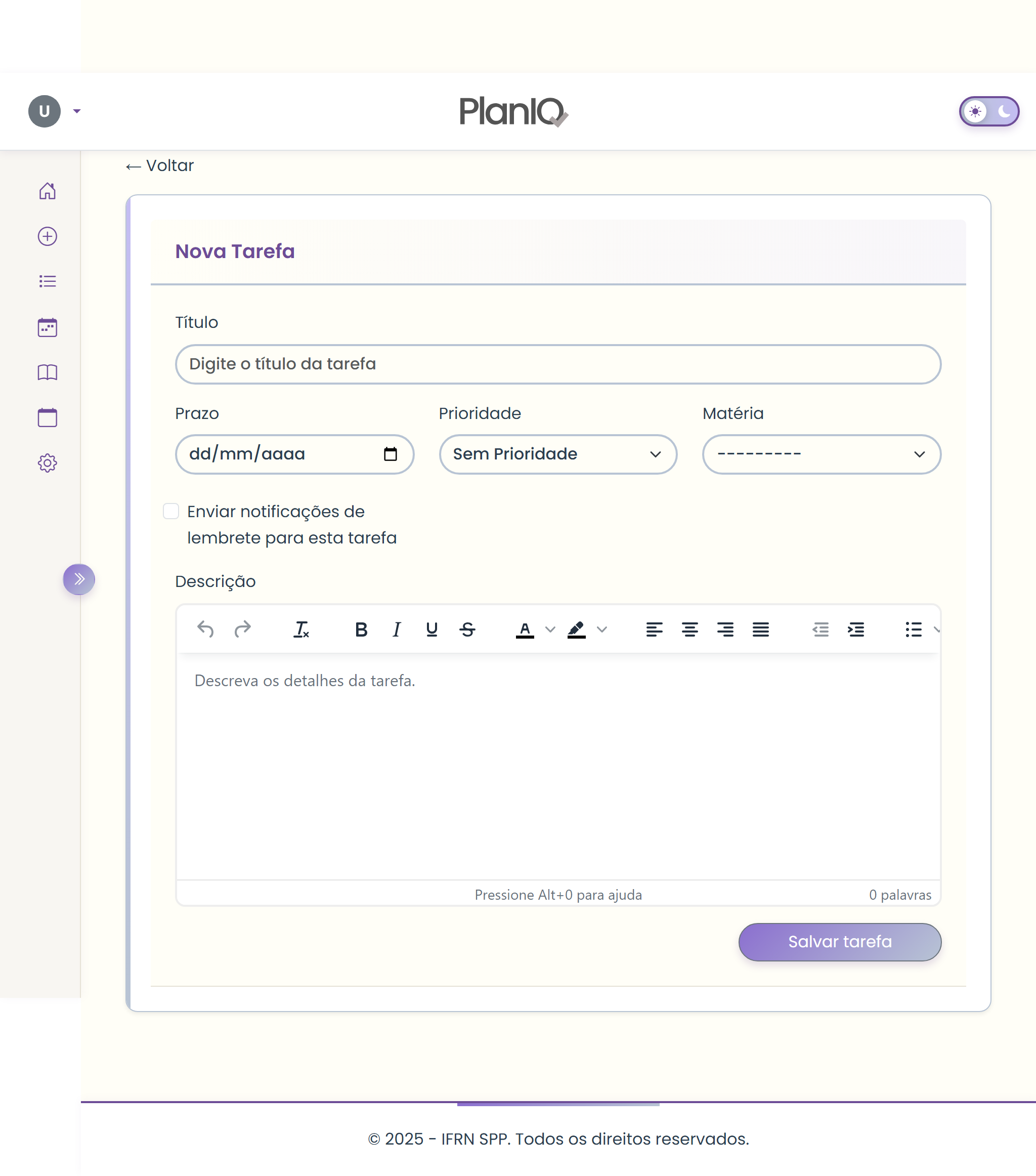
Criar Tarefa
- No menu, clique em "Tarefas"
- Clique em "Nova Tarefa"
- Preencha os dados:
Título da tarefa*
Prazo*
Nível de prioridade
Matéria vinculada
DescriçãoObservação: Campos marcados com um * são obrigatórios. - Clique em "Salvar Tarefa"
Ver Tarefas
- Acesse "Minhas Tarefas" no menu lateral
- Visualize as tarefas em formato de lista
- Clique no botão "Detalhar" para ver detalhes de uma tarefa
Editar Tarefa
- Clique na tarefa desejada
- Clique no botão com icone de lápis ao lado do campo que desejar editar
- Após alterar, clique em "Salvar"
- Para mudar a urgencia da tarefa, altere a seleção de prioridade
- Para marcar como concluída, altere a seleção de status
Deletar Tarefa
- Acesse os detalhes da tarefa
- Clique em "Excluir"
- Confirme a exclusão
Recursos Avançados de Tarefas
- Ordenação: Clique nos cabeçalhos da tabela para ordenar
- Busca: Use a barra de busca para encontrar tarefas específicas
- Visualização rápida: Passe o mouse sobre uma tarefa para ver detalhes
6. Calendário
Acessar Calendário
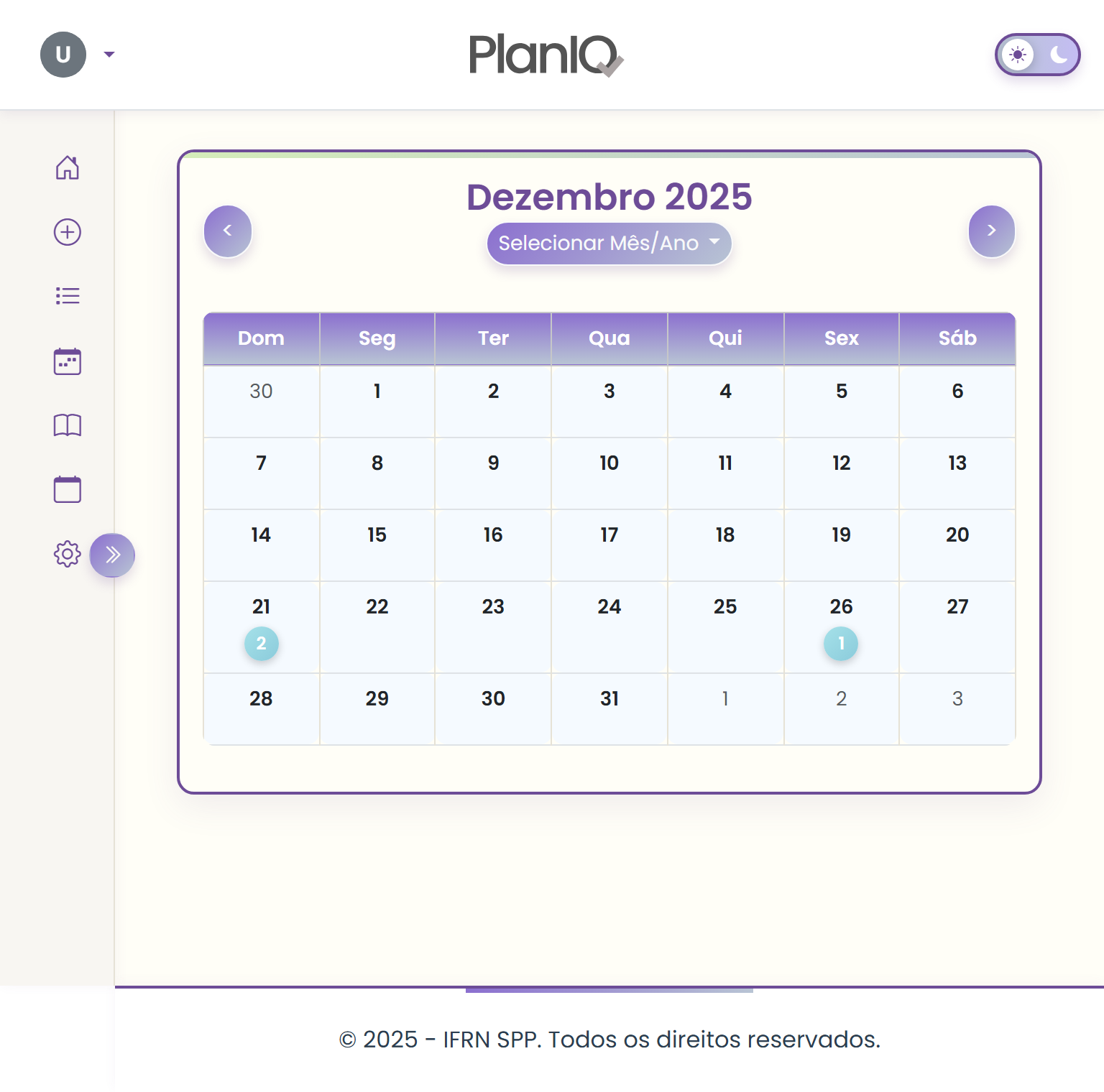
- No menu lateral, clique em "Calendário"
- Visualize suas tarefas organizadas por data
Funcionalidades do Calendário
- Vista mensal: Veja todo o mês com as tarefas marcadas
- Vista diária: Detalhes das tarefas do dia
- Navegação: Use as setas para mudar de mês/semana/dia
Interagir com o Calendário
- Clique em um dia para ver as tarefas específicas
- Clique nos filtros para visualizar mês e ano específicos
Filtrar no Calendário
- Use o painel de filtros no canto superior do calendário
- Selecione datas específicas para visualizar
7. Perfil do Usuário
Editar Perfil
- No canto superior direito, clique em seu nome
- Clique em "Editar Perfil"
- Você poderá modificar os seguintes campos:
Username
Nome de Exibição
Foto de perfil - Clique em "Salvar Alterações"
8. Dicas e Melhores Práticas
Organização Eficiente
- Crie períodos correspondentes aos seus semestres letivos
- Associe cores diferentes para cada matéria
- Use prioridades para focar no que é importante
- Revise o calendário semanalmente
Produtividade
- Crie todas as tarefas no início do período
- Atualize o status das tarefas regularmente
- Use a vista calendário para planejamento de longo prazo
- Configure lembretes para prazos importantes
Manutenção
- Limpe tarefas concluídas periodicamente
- Atualize seu perfil quando houver mudanças
- Exporte dados importantes se necessário
9. Solução de Problemas
Problemas Comuns
Não consigo fazer login
- Verifique se Caps Lock está ativado
- Certifique-se de que a conta foi ativada
Tarefas não aparecem no calendário
- Verifique se a data está correta
- Confira os filtros aplicados
- Certifique-se de que a tarefa não está concluída
Página lenta
- Limpe o cache do navegador
- Verifique sua conexão com a internet
- Feche abas não utilizadas
10. Avisos Legais e Privacidade
- Seus dados são armazenados de forma segura
- Não compartilhe sua senha com ninguém
- Faça logout ao usar computadores públicos
- O PlanIQ não se responsabiliza por prazos perdidos
Versão do Sistema: 1.0
Para sugestões ou feedback, entre em contato com nossa equipe de desenvolvimento.